
أولاً: إدارة البيانات
يجب في البداية وقبل إضافة عقار جديد إدخال جميع البيانات التي تخص العقارات بشكل عام مثل:
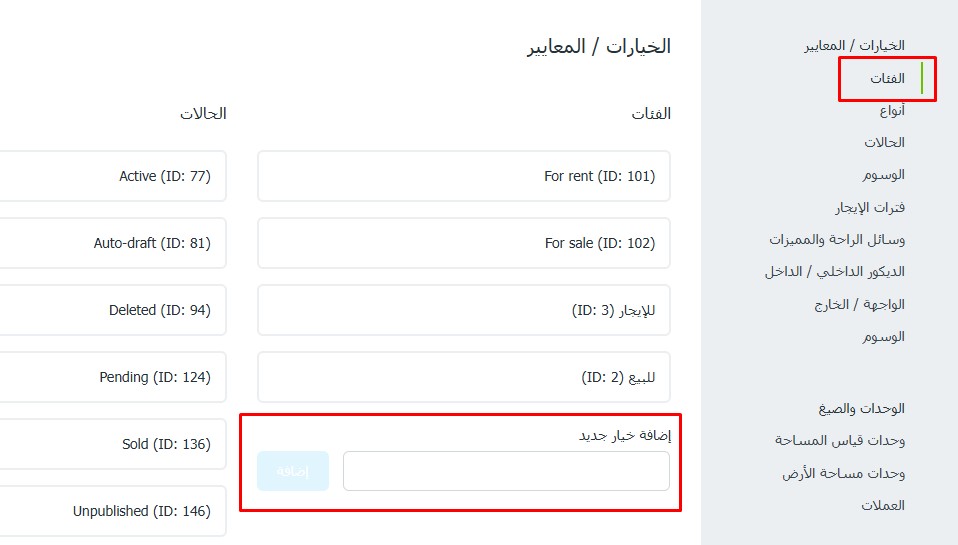
الفئات والحالات والوسوم ووسائل الراحة والمميزات وغيرها من البيانات التي يتم تعديلها من خلال الذهاب للوحة التحكم ثم Estatik ثم الدخول لصفحة إدارة البيانات.
من الشريط الأيمن يتم اختيار القسم المراد إدخال البيانات له ثم يتم إدخال المعلومات في مربع “إضافة خيار جديد”.
ملاحظة
لسهولة الاستخدام تم إرفاق مجموعة من البيانات العامة مع قالب بنيان والتي تغطي أغلب أنواع العقارات. يتم استخدامها حسب حاجة المستخدم ويمكن حذف أي بيانات غير مطلوبة أو تركها.
التعامل مع المواقع
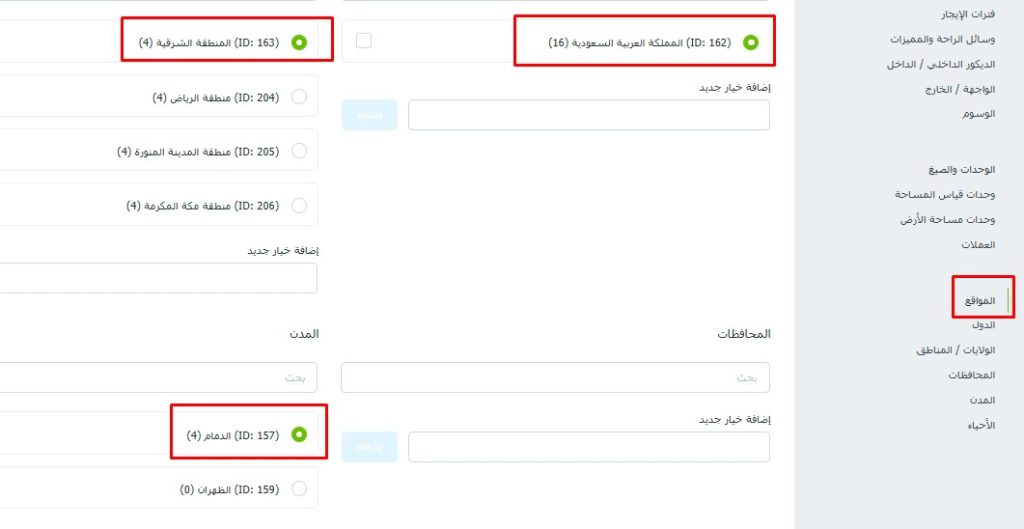
يتم إدخال اسم الدولة أولاً ثم يتم تحديدها وإدخال الولايات / المناطق الخاصة بالدولة ثم يتم تحديد كل منطقة وإضافة المدن الموجودة ضمنها. ولا ينصح باستخدام المحافظات والأحياء لسهولة إدارة العقارات.
تم إرفاق مثال للتعامل مع المواقع الموجودة داخل المملكة العربية السعودية. حيث أن كل منطقة تحوي العديد من المدن.
ثانياً: إضافة عقار جديد
نذهب للوحة التحكم ثم Estatik ثم نختار إضافة عقار جديد وندخل عنوان العقار ثم نضغط على زر “نشر”
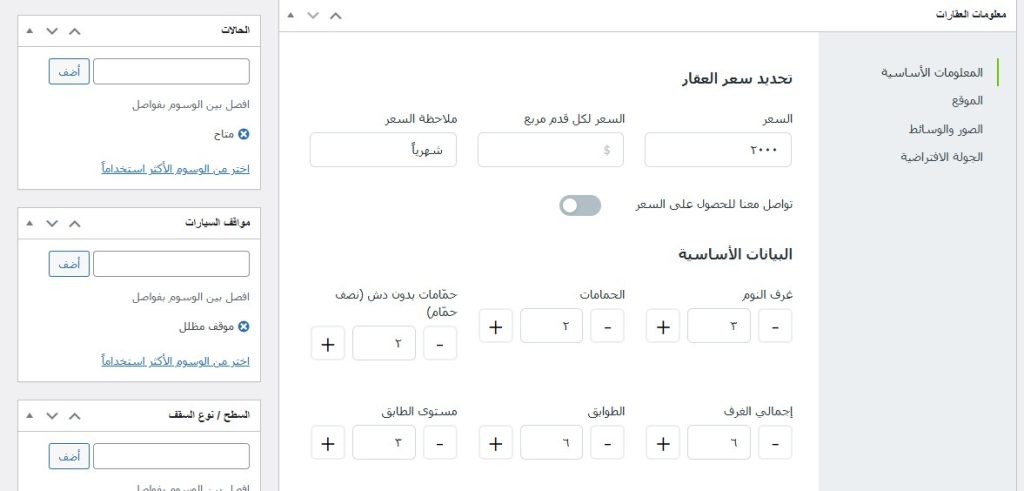
بعد ذلك نبدأ بإدخال كافة معلومات العقار حيث سيتم جلب أغلب المعلومات من البيانات التي تم إدخالها في الخطوة الأولى.
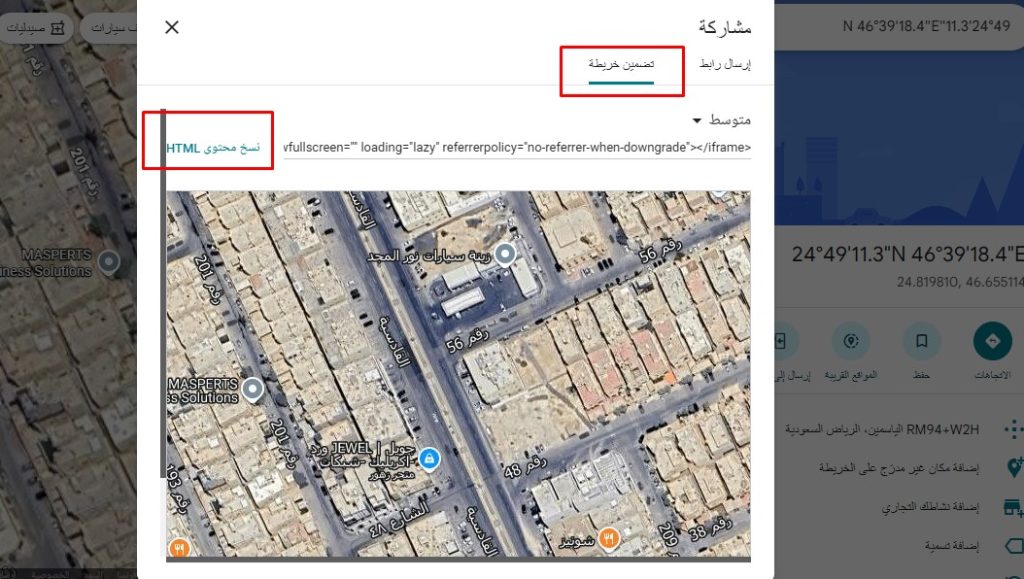
بالنسبة لرابط الخرائط يجب الذهاب إلى Google Maps والحصول على كود HTML لموقع العقار من خلال النقر على زر “مشاركة” بعد تحديد إحداثياته ثم زر “تضمين خريطة” ثم “نسخ محتوى HTML”
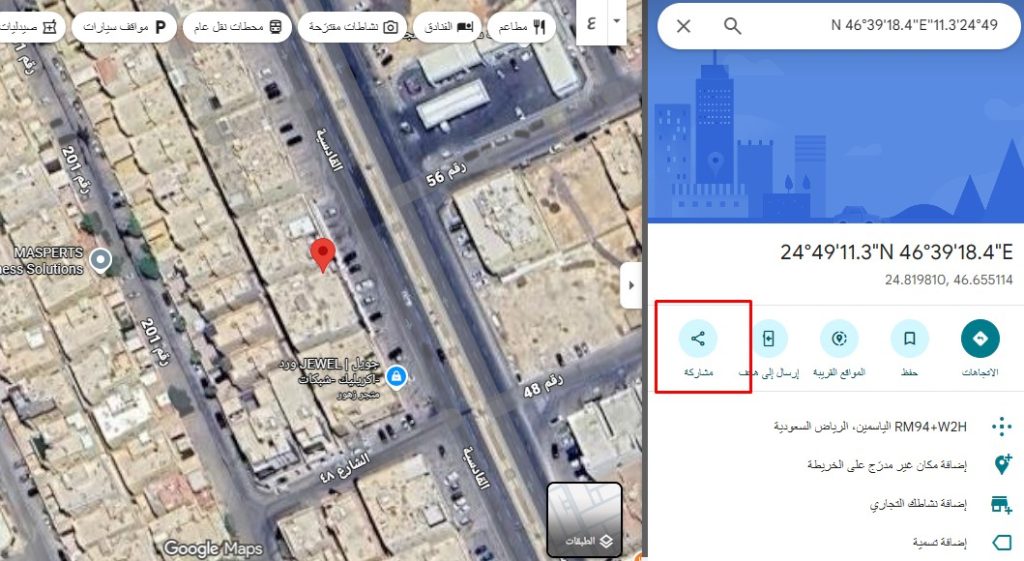
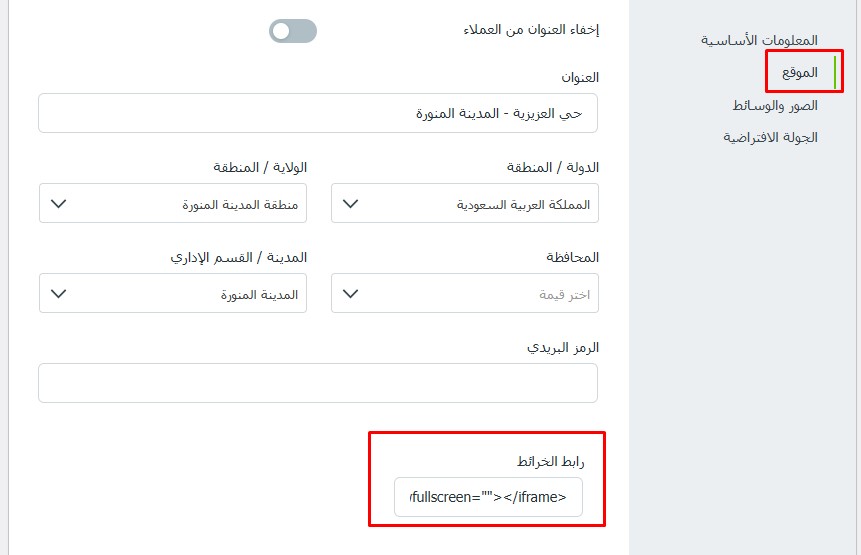
ثم لصق الكود في المكان المخصص له ضمن صفحة تعديل العقار (من الأفضل تعديل Width إلى 100% ليتم عرض الخريطة بشكل كامل)
ونفس الطريقة يتم اتباعها لعرض فيديو العقار (يتم الذهاب لصفحة الفيديو في يوتيوب وجلب كود HTML من خلال الضغط على زر Share ثم Embed ولصق الكود في مربع الفيديو الموجود ضمن صفحة تعديل العقار)
إضافة جولة افتراضية للعقار
يدعم قالب بنيان عرض الجولة الافتراضية داخل صفحة العقار، وذلك من خلال تضمين كود iframe القادم من منصّات الجولات الافتراضية مثل Matterport أو أي منصة أخرى.
يتيح هذا الخيار للزوار استعراض العقار بشكل تفاعلي واحترافي مباشرة من صفحة العقار.
لإضافة الجولة الافتراضية الخاصة بك يرجى اتباع الخطوات التالية:
- اذهب إلى منصة الجولات الافتراضية التي تستخدمها (مثل Matterport).
- قم بفتح الجولة الافتراضية الخاصة بالعقار الذي تريد عرضه.
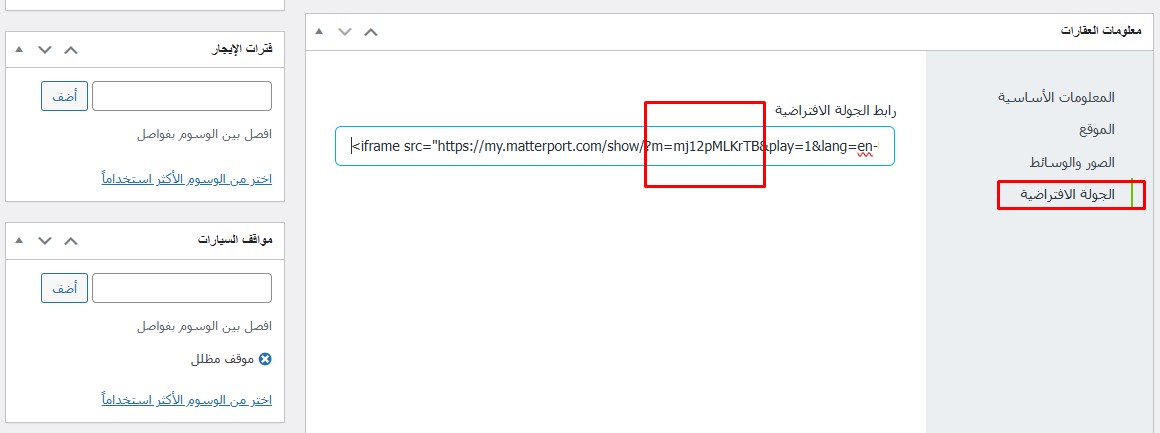
- ابحث عن خيار Share للحصول على رابط الجولة واستخرج منه معرف الجولة. مثال:
بفرض كان رابط الجولة هكذاhttps://my.matterport.com/show?m=mj12pMLKrTB
استخرج فقط الجزء بعد m=
فيكون المعرّف في مثالنا هو:mj12pMLKrTB
ضع المعرّف داخل كود التضمين (iframe) في حقل “رابط الجولة الافتراضية” داخل صفحة تعديل العقار.
القالب يستخدم كود iframe جاهز، وكل ما عليك هو استبدال المعرّف فقط.
ملاحظة: يدعم قالب بنيان إضافة الجولات الافتراضية من أي منصة أخرى، وليس Matterport فقط.
إذا كنت تستخدم منصة مختلفة مثل:
- Kuula
- Google Street View
- 3DVista
- Panoee
- 360Cities
فكل ما عليك فعله هو:
1. نسخ كود التضمين (Embed Code) من المنصة التي تستخدمها
عادةً ستكون الصيغة بهذا الشكل:
<iframe src="https://example.com/virtual-tour/12345" ...></iframe>
2. وضع الكود كما هو داخل حقل “رابط الجولة الافتراضية” في صفحة تعديل العقار
إذا لم توفر المنصة كودًا جاهزًا، ولكن توفر رابطًا مباشرًا للجولة، يمكنك استخدامه داخل هيكل iframe الخاص بالقالب.
مثال:
رابط الجولة:
https://kuula.co/share/collection/abcd1
قم بوضع الرابط داخل الـ src بنفس الشكل:
<iframe src="https://kuula.co/share/collection/abcd1"
        width="100%" height="500" frameborder="0" allowfullscreen></iframe>
القالب متوافق مع جميع المنصات لأنه يعتمد على iframe القياسي.
رسائل البريد الإلكتروني
عندما يقوم أحد الأشخاص بتعبئة بياناته في نموذج التواصل الموجود في صفحة العقار يتم إرسال تنبيهات إلى البريد الإلكتروني الخاص بمدير الموقع Admin ويمكن تغييره من خلال لوحة تحكم الووردبريس ثم الدخول إلى الإعدادات > عنوان البريد الإلكتروني للإدارة.


